

楽天モバイルならWEB契約がおすすめ!
基本料金が3ヶ月間無料!
楽天モバイルはこちら
楽天モバイルのテザリングはオプション料金が無料でしかもデータ無制限の使い放題と非常に魅力的ですよね。
ただ誰でもデータ無制限の使い放題になるわけではないので注意したほうが良さそうです。
本記事では楽天モバイルのテザリングに関する注意点やデータ上限、通信速度などについて解説しています。
条件さえ満たせれば楽天モバイルのテザリングは最強なのでテザリングの使い方や注意点などぜひチェックして見てください。
楽天モバイルでテザリングする注意点

パートナー回線エリアは注意!
楽天モバイルではテザリングする前にいくつか注意点があるので確認しておきましょう。
事前に知っておかないとテザリングしても通信速度が遅いとかデータ上限を超過して全く使えないということもあり得ます。
テザリングにはデータ上限がある
楽天モバイルのテザリングは楽天回線とパートナー回線でそれぞれデータ上限があります。
データ上限を超過すると速度制限がかかって低速モードになってしまうのでデータ上限の範囲内でテザリングを利用するべきですね。
| 楽天回線 | パートナー回線 | |
| 回線 | 楽天モバイル | au |
| データ上限 | 1日10GBまで | 月5GBまで |
| 低速通信速度 | 最大3Mbps | 最大1Mbps |
楽天モバイルのテザリングはデータ無制限で使い放題と言われていますが、実際には楽天回線エリアで1日10GB以上使わなければデータ使い放題ということになります。
テザリングはiPadやタブレット、PS4やswitchなどのゲーム機、ノートPCなどで利用することも多くデータ消費が激しいので常時接続やデータの使いすぎには注意した方が良さそうです。
ちなみに楽天回線エリア外だとパートナー回線エリアにつながるためデータ上限が月5GBでテザリングはほぼ使えないことになります。
楽天モバイルでテザリングをする前に利用する地域が楽天回線エリアとパートナー回線エリアのどっちなのか確認しておきましょう。

テザリングは通信速度が遅いことも
楽天モバイルの通信帯域は1.7Ghzなので電波が屋内や地下に弱く室内や地下鉄、遮蔽物の多いビル内など場所によっては通信速度が遅いとか圏外になるいうケースもあります。
ちなみに楽天モバイルのテザリングは通信速度が20Mbps〜30Mbpsと安定して高速通信ができますが、電波が届かないエリアでは通信速度が1Mbpsしか出ないこともあります。
大手キャリアとは電波の周波数が違うので回線が不安定なのはデメリットかもしれません。
テザリングで同時に接続できる台数は最大10台まで
楽天モバイルのテザリングはスマホ同士だけでなくノートパソコンやプリンター、タブレットやテレビなど10台までなら同時接続が可能です。
なおテザリングで接続している台数が増えても通信速度が遅くなることはありませんが、データ消費が激しくなるのでデータ使用量は都度確認した方が良さそうですね。
なお楽天モバイルで販売しているRakuten miniのテザリングは同時に接続できる台数が8台までで機種によって接続台数が違うこともあるので念のため確認しておくといいでしょう。
テザリングに対応した機種が必要
楽天モバイルでテザリングするためにはテザリング機能を搭載しているスマホが必要です。
楽天モバイルで販売しているスマホであれば基本的にはテザリング機能がついているので問題なく利用できます。
| テザリング | 同時接続台数 | |
| iPhone12 | ○ | 5台まで |
| iPhone12 Pro | ○ | 5台まで |
| iPhone12 Pro Max | ○ | 5台まで |
| iPhone12 Mini | ○ | 5台まで |
| iPhoneSE(第2世代) | ○ | 5台まで |
| Rakuten BIG s | ○ | 10台まで |
| Rakuten BIG | ○ | 10台まで |
| Rakuten Hand | ○ | 10台まで |
| Rakuten Mini | ○ | 8台まで |
| OPPO Reno5 A | ○ | 10台まで |
| OPPO Reno3 A | ○ | 10台まで |
| OPPO A73 | ○ | 10台まで |
| AQUOS sense4 lite | ○ | 10台まで |
| AQUOS sense4 plus | ○ | 10台まで |
| AQUOS R5G | ○ | 10台まで |
| Xperia 10 Ⅲ Lite | ○ | 10台まで |
| Galaxy S10 | ○ | 10台まで |
なお楽天モバイルのテザリングはSIMフリー端末や他社でSIMロック解除した端末でも可能です。
例えばドコモの端末を楽天モバイルでも使うというケースでもUN-LIMITⅥに加入していればテザリングは使えるということですね。
ただ端末にテザリング機能がついていることが前提なので、古いスマホだとテザリング機能がついてないため使えないこともあります。
そのため楽天モバイルで動作確認済み端末の一覧からテザリングができるかどうか確認しておきましょう。
ちなみにiPhoneはiPhone6S以降のモデルであればテザリングが可能です。
テザリングが途中で切れることもある
楽天モバイルのテザリングは途中で勝手に切れることも多いので注意が必要です。
というのも楽天モバイルでは楽天回線エリアとパートナー回線エリア間で移動していると自動的につながる回線に切り替わるようになっています。
テザリングを使って自宅でリモートワークや映画を楽しむ分には問題ありませんがポケットWifi代わりに持ち歩く場合は回線エリアによっては接続が不安定なこともあります。
スマホのバッテリー消耗が激しい
テザリングは常時データ通信をしていることになるのでバッテリーの減りが激しいので注意しましょう。
バッテリー容量の多いスマホやモバイルバッテリーにつなぐなど工夫が必要で、もしバッテリー消耗が気になるのであればスマホと機器をUSBなど有線で繋いでテザリングするのがおすすめです。
楽天回線ならテザリングもデータ使い放題で無料

楽天回線ならテザリング最強!
楽天モバイルは楽天回線で電波が届くならテザリング最強と言っても過言ではありません。
月額3,278円でデータ無制限の使い放題、しかもテザリングのオプション料金も申し込みも不要なので自宅の固定回線やWifiの代わりに利用する人も多いですね。
UN-LIMITⅥはデータ無制限で使い放題
楽天モバイルではUN-LIMITⅥなら楽天回線エリア内であればデータ無制限の使い放題でテザリングが利用できます。
テザリングでどれだけデータを使っても月額3,278円と安いので便利ですよね。
なお在宅でリモートワークをしたりzoomでオンライン会議をするのであれば1日10GBも使わないので楽天モバイルのテザリングで十分だと言えるでしょう。
ちなみにMVNOの「スーパーホーダイ」「コミコミプラン」「組み合わせプラン」など旧プランはプランごとにテザリングのデータ上限が決まっているので注意しましょう。
楽天モバイルならWEB契約がおすすめ!
基本料金が3ヶ月間無料!
楽天モバイルはこちら
テザリングも高速通信で通信速度が速い
楽天モバイルではテザリング時の通信速度は20Mbps〜30Mbpsと高速通信が可能です。
ただAPEXやフォートナイトと言ったオンラインゲームなどに利用するには通信速度が足りないので支障が出るかもしれません。
自宅の固定回線やWiFiの代わりに使える
楽天モバイルのテザリングはデータ無制限なので自宅の固定回線やWifiルーターの代わりに使う人も多いですね。
ただあくまでテザリングを楽天回線エリアで電波が届いている場所で使うというのが前提です。
パートナー回線エリアや楽天回線の電波が悪い場所で利用するなら圧倒的にWifiルーターや固定回線の方が便利ですね。
ちなみに楽天回線の電波が悪いなら「Rakuten casa」という屋内用小型基地局を実質無料で設置すれば電波状況を改善することも可能です。
楽天モバイルでテザリングを使ってる人の評判や口コミ

楽天モバイルで実際にテザリングを利用している人の口コミや評判をまとめてみました。
結論から言うと楽天モバイルのテザリングについては悪い評判や口コミは非常に少ないですね。
テザリングを使えばWiFiいらないという声も多いので検討してみるといいかもしれません。
楽天モバイル テザリングしてこの速さ。WiFi要らないわ笑#楽天モバイル pic.twitter.com/qXS2fVCVx7
— 灰版電機工業(株) (@haiban_industry) December 18, 2020
テザリングのスピードテストをしている人もいますが、通信速度は30Mbpsと高速通信ができてますね。
30Mbpsあればオンラインゲーム以外なら安定してテザリングが利用できそうです。
10月まで家にネットひけないので、楽天モバイルですっとUSBテザリングしてるけど、全然快適です。毎日YouTube 3-5時間とFF14を2-3時間と日中テレワークで常時使用って感じで、8月の今日までの使用データ pic.twitter.com/JAvEa4Ryc3
— Jinya (@jinya_eclipse) August 24, 2021
在宅でリモートワークをするとデータ量は月間80GB〜100GBほど消費することも珍しくありません。
自宅の固定回線やWifiルーターの代わりに使うといくらデータ消費しても月額3,278円なので激安と言えるでしょう。
天気がいいので南国感あふれる外仕事、ファミマのカレーパンを添え。
楽天モバイル0円テザリング便利やけど遅くね…? pic.twitter.com/RIvf3X6GJm— パニックマ@京都大作戦2022待機 (@KUMATAROUage4) April 21, 2021
ただ人によってはテザリングの通信速度が遅いという人もいますね。
楽天モバイルは利用する地域やエリアによっては電波が不安定なこともあるので、楽天回線の電波が届いているかチェックしたほうがいいかもしれません。
楽天モバイルならWEB契約がおすすめ!
基本料金が3ヶ月間無料!
楽天モバイルはこちら
楽天モバイルでテザリングする方法

スマホ側で設定が必要!
楽天モバイルではテザリングの接続方法が3つあります。
- Wifiでテザリングする方法
- Bluetoothでテザリングする方法
- USBを使って有線でテザリングする方法
テザリングのやり方として一般的なのはスマホからWifiの電波を飛ばして他のスマホや機器とテザリングで接続する方法ですね。
それぞれスマホ側でテザリングの設定が必要ですが、設定手順が違うので確認してみましょう。
WiFiでテザリングする方法
WiFiでテザリングするとバッテリーの減りが早いというデメリットもありますが無線接続なので複数機器への接続や外への持ち出しも可能です。
| メリット | デメリット | |
| WiFi | 複数の機器と接続可能 外への持ち出しが可能 通信速度は速い | バッテリー消耗が激しい |
テザリング時の通信速度は速いので電源さえ確保できれば安定したテザリングができます。
WiFiテザリングの設定方法(iPhone)
iPhoneでテザリングの設定をするならテザリング機能をONにすれば自動的にパスワード発行されます。
- ホーム画面から設定をタップ
- 設定一覧から「モバイル通信」をタップ
- 「インターネット共有」をタップしテザリング機能を「ON」に変更
- WiFiのパスワードが表示されるので確認する
あとはテザリングしたいパソコンや機器でWiFiの接続先を検索すると「○○のiPhone」と表示されるので、パスワードを入力すれば接続できるようになります。
WiFiテザリングの設定方法(android)
androidでテザリングする場合はAPN(アクセスポイント)の設定が必要になります。
- ホーム画面から設定をタップ
- 一覧から「ネットワークとインターネット」をタップ
- 一覧から「テザリング」をタップ
- 一覧から「Wi-Fiテザリング」をタップしてONにする
- 「アクセスポイント名」からアクセスポイント名を変更する
- 「セキュリティ」をタップし、パスワードを変更して「保存」をタップ
アクセスポイント名とパスワードは任意で決めることができます。
WiFiテザリングをしたい機器でWiFiの接続先を探すと設定したアクセスポイント名が表示されるので、パスワードを入力すればテザリング接続ができます。
なおパスワードを忘れてしまった場合は再度同じ手順でアクセスポイント名とパスワードを設定し直すといいでしょう。
Bluetoothでテザリングする方法
スマホと様々な機器をBluetoothでペアリングして接続する方法ですね。
BluetoothテザリングはWiFiテザリングと比較してバッテリーの消耗は軽減できますが通信速度が遅くなるデメリットもあります。
| メリット | デメリット | |
| Bluetooth | 複数の機器と接続可能 外への持ち出しが可能 バッテリーが減りにくい | 通信速度が遅くなる 同時接続は1台だけ |
というのもBluetoothはワイヤレスのキーボードやマウスなどで利用することがほとんどなので接続される電波も弱くWiFiよりも使える機能が制限されるからです。
またBluetoothでテザリングできる台数は1台だけなので注意しましょう。
どちらかと言えば外出先で最低限のテザリングするのに向いている接続方法だと言えますね。
Bluetoothテザリングの設定方法(iPhone)
- ホーム画面から設定をタップ
- 設定一覧から「モバイル通信」をタップ
- 「インターネット共有」をタップしテザリング機能を「ON」に変更
- 設定一覧に戻って「Bluetooth」をタップし「ON」に変更
Bluetoothテザリングの設定方法(android)
- ホーム画面から「設定」をタップ
- 「ネットワークとインターネット」をタップ
- 「アクセスポイントとテザリング」をタップ
- 「Wi-Fiアクセスポイント」をタップ
- 右上のボタンをタップして、「ON」に切り替える
なおiPhoneもandroidも初めてBluetoothで接続する人はペアリング設定も必要になります。
USBでテザリングする方法
USBなど有線でスマホと機器を接続する方法です。
USBケーブルが必要になりますが、スマホと機器を直接繋げることで無線接続と比べて通信速度も速くバッテリー消耗を抑えられる点がメリットです。
| メリット | デメリット | |
| USB | バッテリーが消費がない セキュリティに優れている 通信速度は速い 設定が簡単 | 外に持ち出せない 1台しか接続できない |
また有線接続になるので1台しかテザリングできませんが、無線接続よりもセキュリティに優れているのでテレワークにも向いているテザリング方法です。
USBテザリングの設定方法
- スマホと機器をUSBで繋げる
- スマホのテザリングをONにする
USBで繋いでテザリングをONにするだけなので簡単ですね。
パスワードの入力やAPNの設定なども必要ないのでテザリングが初めての人やテザリングの設定が難しいという人にもオススメです。
テザリングができなくなったときの対処方法

楽天モバイルでテザリングができなくなったとか、設定したけどテザリングできないといったトラブルの対処方法をまとめました。
いくつか解決方法があるので繋がらないときは下記の方法を試してみるといいでしょう。
テザリングを切断して再接続する
テザリングを一度切断して再接続すればつながるようになるケースもあるので、突然テザリングができなくなってしまったときは真っ先に試してみましょう。
一時的なキャッシュの詰まりだったり電波が混線していることもあるのでスマホの再起動をしてから再接続するといいかもしれません。
データ使用量を確認する
楽天モバイルではパートナー回線エリアだと月5GBまでのデータ上限があるので、テザリングの使いすぎで制限がかかってしまっている可能性があります。
なおデータ使用量は楽天モバイルのマイページやアプリから確認ができるので、もし速度制限がかかっていたら追加データの購入をして制限を解除しておきましょう。
テザリングしてる台数を確認する
楽天モバイルのテザリングは同時接続台数が決まっているので、接続台数を超過していないか確認しておきましょう。
また同時に接続している機器の台数が多いとテザリングに繋がらないというケースもあるので、使っていない機器のテザリングは切っておいたほうがいいですね。
どっちの回線に繋がってるか確認する
楽天モバイルでは知らないうちにパートナー回線に接続されていてテザリングが使えないというケースもあります。
そのため今使っている場所が楽天回線とパートナー回線のどっちの回線に繋がっているか確認しておきましょう。
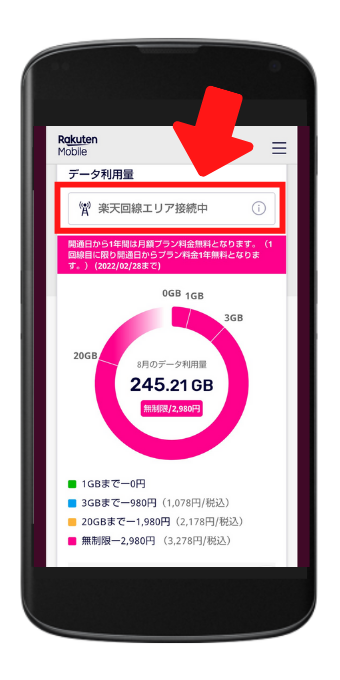
楽天モバイルではマイページやアプリで現在繋がっている回線が確認できるので、パートナー回線に繋がっているようなら楽天回線につながるように移動するといいかもしれません。
楽天モバイルのテザリングまとめ
楽天モバイルのテザリングは楽天回線エリアで電波が届いているならデータ無制限の使い放題で利用できまます。
条件付きではありますが、料金も安く高速通信ができるので自宅のWiFiルーターや固定回線の代わりに利用する人も多いですね。
ただパートナー回線エリアだとデータ上限や通信が不安定になるなど様々なデメリットもあるので、まずはご自身の地域が楽天回線エリアなのか確認しておくといいでしょう。
エリアの確認方法はこちらの記事もぜひ参考にして見てください。